
ماذا يحدث عند تعيين مرشح
عند قبول مرشح في H2R Recruitment مع تفعيل Core يُنشأ تلقائيًا ملف موظف ومهمة انضمام في Core، دون إعادة إدخال أي بيانات.
آخر تحديث:
إذا كانت مؤسستك تستخدم H2R Recruitment و H2R Core معًا، فلا حاجة لإدخال بيانات التعيين مرة ثانية. عندما يُوسَم طلب المرشح في Recruitment بحالة مقبول (تم التعيين)، تنتقل بياناته إلى Core تلقائيًا، وتكمل الموارد البشرية من هناك.
ما الذي يُنشأ في Core
ينشئ Core ملف موظف يتضمن:
- الاسم الأول والأوسط والأخير للمرشح، وبريده الشخصي ورقم هاتفه؛
- المسمى الوظيفي مأخوذًا من عنوان الوظيفة؛
- القسم والفرع، ويُطابَقان بالاسم مع أقسامك وفروعك النشطة. وإن لم يتطابق الاسم يستخدم Core التوزيع الافتراضي، ولا يُرفض التعيين بسبب ذلك؛
- نوع التوظيف إذا طابق أحد الأنواع في Core؛
- تاريخ الانضمام: تاريخ البدء إن وُجد، وإلا تاريخ التعيين؛
- الحالة نشط، ورقم موظف يُعيَّن تلقائيًا، والمصدر «Recruitment» لتعرف دائمًا من أين جاء الشخص.
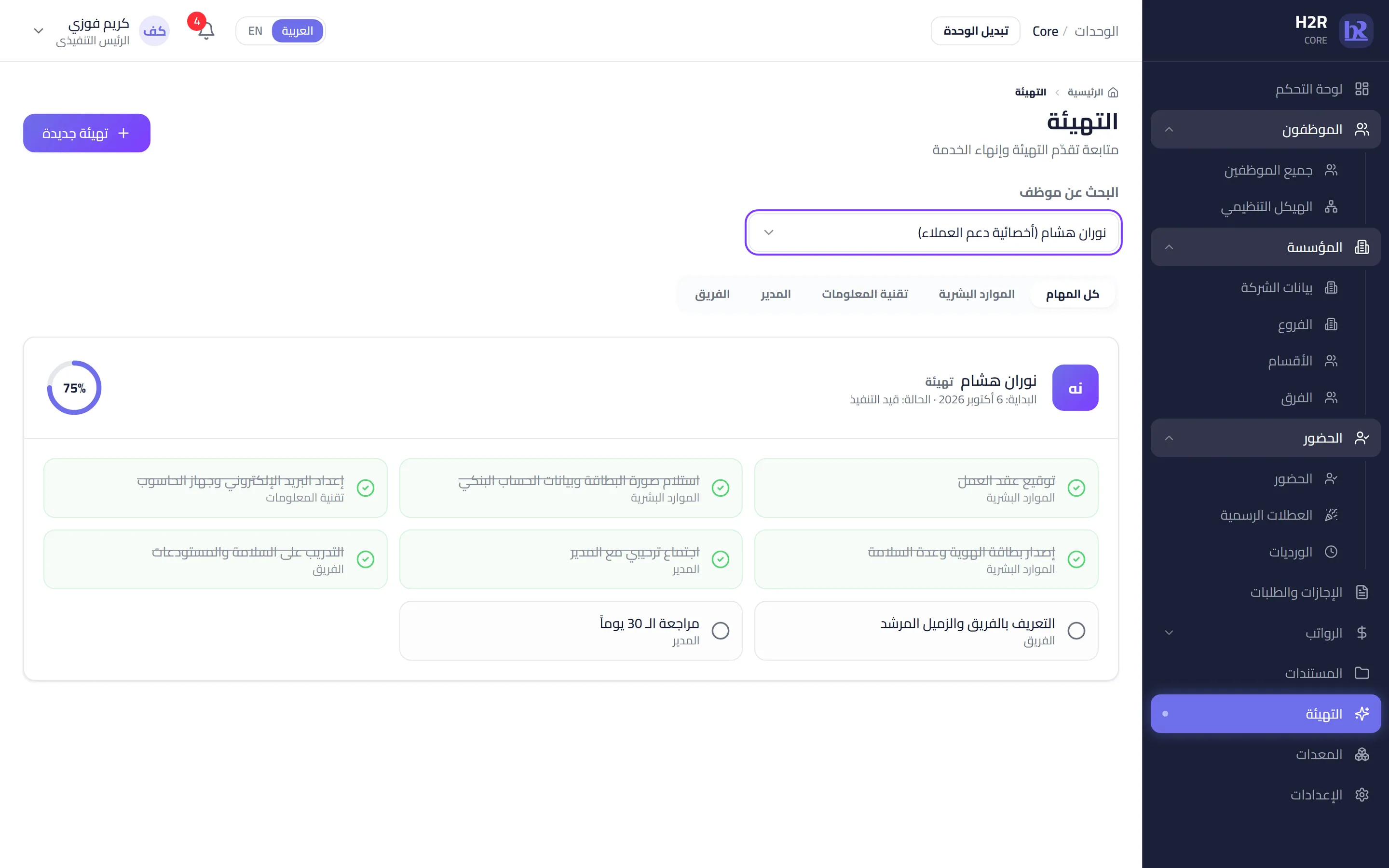
ويبدأ أيضًا الانضمام من قالب الانضمام الافتراضي لديك، مع مهمة إضافية للموارد البشرية بعنوان «Assign work email and invite to H2R» (بالإنجليزية كما تظهر في Core). ويصل مسؤولي الموارد البشرية إشعار داخل النظام بأن فلانًا عُيّن وعليهم إكمال التعيين. ويسجّل سجل التدقيق أن الموظف جاء عبر Recruitment.
ما تفعله الموارد البشرية بعد ذلك
يُحفظ بريد المرشح كبريد شخصي. وهو لا يُستخدم لتسجيل الدخول ولا تُرسل إليه دعوة، لأن الشخص لا يملك بعد بريدًا رسميًا للشركة.
- في Core افتح الموظفون. يظهر الشخص الجديد بعلامة «تم تعيينه، بريد العمل قيد الإضافة».
- افتح ملف الموظف واستخدم استكمال التعيين: أدخل بريد العمل الرسمي واحفظ. تُرسل دعوة H2R معه، أو يمكنك استخدام إرسال الدعوة من بطاقة الوصول لاحقًا.
- عندما يُضبط بريد العمل وتُرسل الدعوة، تكتمل مهمة الانضمام تلقائيًا. تابع بقية خطوات الانضمام.
يبقى حساب الباحث عن عمل حسابًا مستقلًا للمرشح، ولا يتحوّل أبدًا إلى حساب دخول موظف.
معلومات مفيدة
- لا تكرار. إذا عُيّن المرشح نفسه مرة أخرى في المؤسسة نفسها، يتعرّف عليه Core ولا ينشئ موظفًا ثانيًا.
- يعمل فقط عند تفعيل Core. لا تُرسل البيانات إلا إذا كان Core مفعّلًا للمؤسسة بتجربة مجانية أو اشتراك ساري. وإلا فلا يُرسل شيء ولا يحدث خطأ. أضف الشخص يدويًا في Core؛ راجع إضافة الموظفين.
- لا يعطّل التعيين. يجري التسليم في الخلفية ويُعاد إن كان Core غير متاح لبرهة.
حلول للمشكلات الشائعة
- تظهر للموارد البشرية رسالة «تعيين معلّق: تم بلوغ حد الموظفين». بلغت باقتك الحد الأقصى لعدد الموظفين فلم يُنشأ الملف. رقِّ الباقة أو أخلِ مقعدًا، ثم اطلب من Recruitment إرسال التعيين مجددًا.
- لم يظهر الموظف. تأكد أن Core مفعّل للمؤسسة وأن الطلب وصل فعلًا إلى حالة مقبول (تم التعيين). وإن لم تجد أين تضع هذه الحالة على الطلب فتواصل مع الدعم.
- القسم أو الفرع غير صحيح. يجب أن يطابق الاسم أقسام Core وفروعه تمامًا (لا يُنظر إلى حالة الأحرف). صحّحه من ملف الموظف.
هل كان هذا المقال مفيدًا؟
أخبرنا في سطر واحد بما كان ناقصًا لنحسّن المقال.
مقالات ذات صلة
ما زلت تحتاج إلى مساعدة؟
أرسل لنا ما كنت تحاول إنجازه والشاشة التي أنت عليها.
تواصل مع الدعم