
إنشاء الاختبارات وإسنادها ومراجعة نتائجها
ابنِ اختبار مرشحين في H2R Recruitment بأسئلة يولّدها الذكاء الاصطناعي أو تكتبها بنفسك، وأسنده للمرشحين، وراجع الدرجات وبيانات المراقبة بإنصاف.
آخر تحديث:
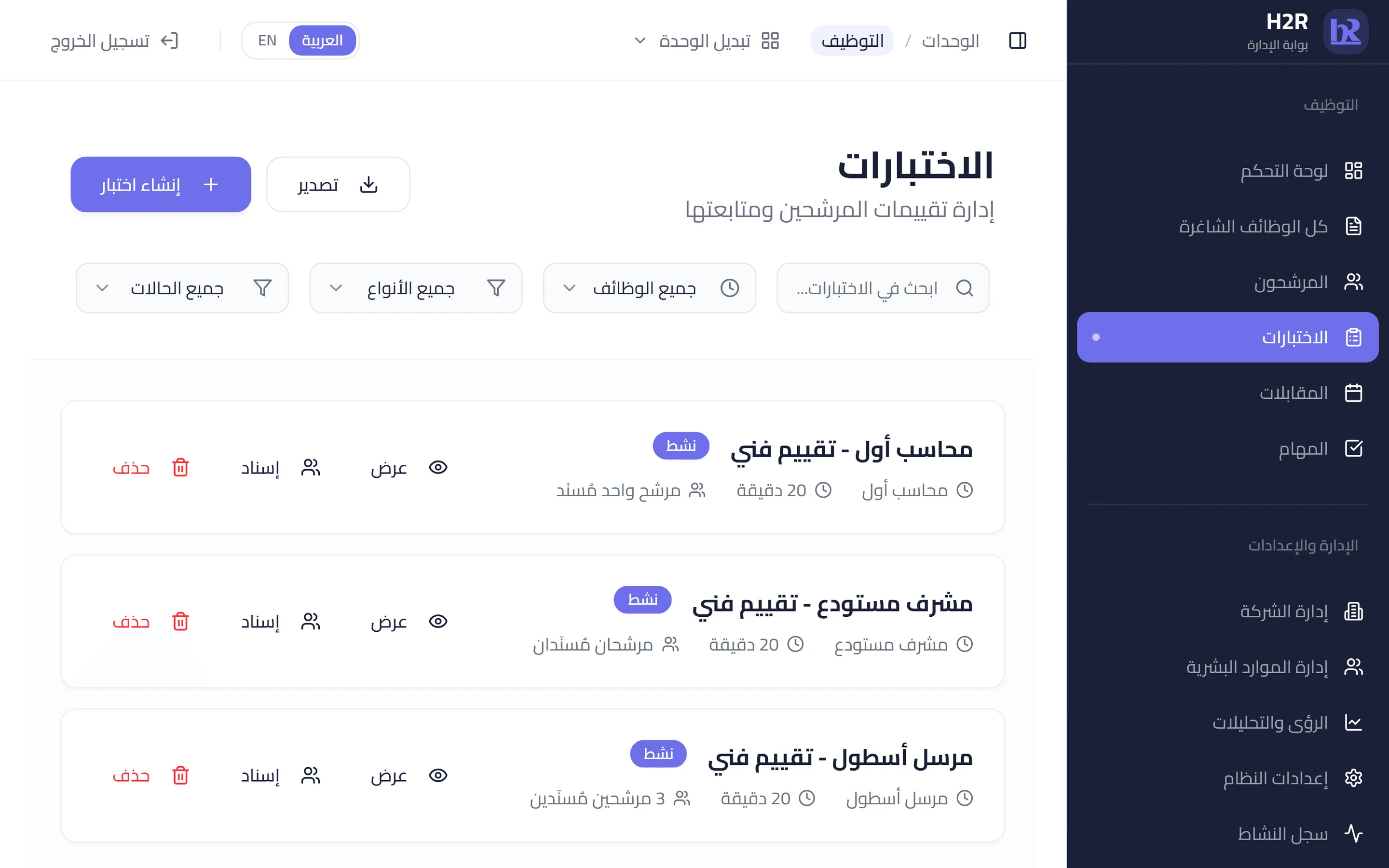
الاختبار (Assessment) هو امتحان إلكتروني محدد الوقت مرتبط بوظيفة شاغرة. يستطيع الذكاء الاصطناعي توليد الأسئلة من الوصف الوظيفي، وأنت من يقرّر ما تُبقيه، ومن يؤدي الاختبار، وكيف تقرأ النتيجة. افتح الاختبارات من قائمة التوظيف لتبدأ.
إنشاء اختبار
اضغط إنشاء اختبار. تتبع ذلك أربع خطوات.
- البيانات الأساسية. اكتب عنوان الاختبار، واختر الوظيفة المرتبطة، ونوع الاختبار (تقني، أو سلوكي، أو إبداعي، أو ثقافي)، والمدة بالدقائق. فعّل المراقبة بالكاميرا إن أردت. وخيار إظهار النتائج فورًا إذا أوقفته فلن يرى المرشح سوى تأكيد التسليم، وتراجع أنت النتائج على انفراد.
- إنشاء الأسئلة. تُسحب تلقائيًا نبذة الوظيفة ومسؤولياتها ومؤهلاتها. حدّد إجمالي الأسئلة (بين 20 و40) ووزّعها بين اختيار من متعدد وصح / خطأ، ويجب أن يساوي مجموعهما الإجمالي. ثم اضغط إنشاء أسئلة الاختبار. ويُضبط مزيج الصعوبة تلقائيًا. وإن فضّلت فاضغط تخطَّ واكتب الأسئلة بنفسك.
- المراجعة. اقرأ كل سؤال. تظهر الأسئلة المولَّدة بوسم منشأ بالذكاء الاصطناعي ويمكن تعديلها. واستخدم إضافة سؤال لإضافة أسئلتك، بصيغ مثل الاختيار من متعدد أو الإجابة النصية أو تحدي برمجي أو سيناريو أو سؤال مفتوح، لكل منها درجات.
- المعاينة والنشر. تحقّق من شكل الاختبار كما سيراه المرشح، ثم حفظ كمسودة أو إنشاء وتفعيل.
نصيحة: اقرأ مفاتيح الإجابة أيضًا. قد يكون السؤال المولَّد غامضًا أو إجابته «الصحيحة» محل خلاف، وإصلاحه أسهل بكثير قبل أن يؤديه أحد.
الإسناد
من قائمة الاختبارات اضغط إسناد. تظهر قائمة مرشحي الوظيفة نفسها مع التقييم والتطابق؛ ابحث بالاسم وحدّد من تريد، ثم اضغط إسناد. ويمكنك إلغاء الإسناد إذا أسندته لمرشح بالخطأ.
ما الذي يراه المرشح
يجد المرشح الاختبار في اختباراتي مع موعد الاستحقاق وزر بدء الاختبار. وتوضّح شاشة الإرشادات أن تبديل التبويبات مرصود، وأن المراقبة بالكاميرا تعمل عند تفعيلها، وأن عليه التسليم قبل انتهاء المؤقت. يتنقل بحرية بين الأسئلة، ويستخدم استئناف إن كانت الجلسة ما تزال مفتوحة. وبعد التسليم يرى نتيجته أو رسالة تأكيد بحسب إعدادك.
مراجعة النتائج
افتح الاختبار لترى نتائج المرشحين: الحالة (مُسنَد، أو قيد التنفيذ، أو مكتمل، أو منتهي)، والدرجة، وتاريخ الإكمال. وفي صفحة المرشح تبويب التقييمات يعرض النقاط وناجح أو دون الحد الأدنى، وملاحظة إن انتهت الجلسة دون تسليم.
وعند تفعيل المراقبة بالكاميرا يعرض ملخص المراقبة بالكاميرا متوسط الانتباه والمخالفات وعدد مرات غياب الوجه وابتعاد النظر ومستوى المخاطر. وتُسجَّل مخالفة عند عدم اكتشاف وجه، أو انخفاض الانتباه عن 50، أو ابتعاد النظر عن المركز.
مهم: بيانات المراقبة إشارة تستحق النظر، لا دليل على مخالفة. فضعف الكاميرا أو النظارات أو وجود شخص آخر في الغرفة قد يثير تنبيهات. تحدّث مع المرشح قبل أن تستنتج، وقرّر مع زملائك لا بالدرجة وحدها.
وللأعمال العملية مثل دراسة حالة أو مهمة تصميم، يتيح لك تبويب المهام في الوظيفة إنشاء قوالب مهام وإسنادها وتقييم التسليمات من 0 إلى 100.
حلول للمشكلات الشائعة
- لا أستطيع المتابعة بعد البيانات الأساسية. العنوان والوظيفة والنوع والمدة كلها مطلوبة.
- يظهر خطأ في المجموع عند التوليد. يجب أن يساوي مجموع الاختيار من متعدد وصح/خطأ الإجمالي.
- يقول المرشح إن الجلسة انتهت. راجع المدة وموعد الاستحقاق، وأعد الإسناد إن كان ذلك مناسبًا.
هل كان هذا المقال مفيدًا؟
أخبرنا في سطر واحد بما كان ناقصًا لنحسّن المقال.
مقالات ذات صلة
ما زلت تحتاج إلى مساعدة؟
أرسل لنا ما كنت تحاول إنجازه والشاشة التي أنت عليها.
تواصل مع الدعم