
إضافة الموظفين في H2R Core
كيف تضيف موظفًا في H2R Core، وما الحقول المطلوبة، وما الذي يحتويه ملف الموظف، وكيف تدعوه لتسجيل الدخول.
آخر تحديث:
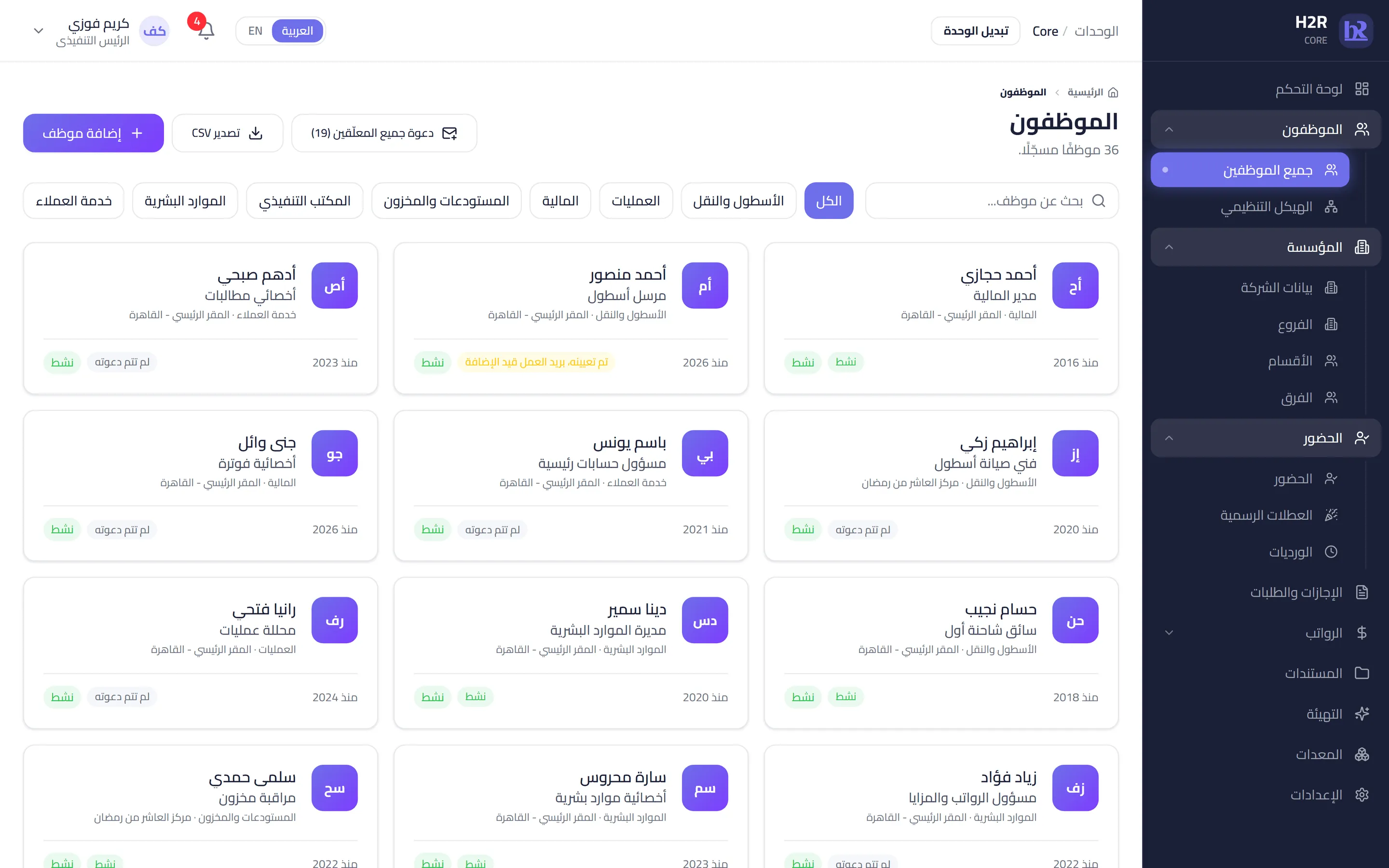
صفحة الموظفون في H2R Core هي دليل كل من يعمل في مؤسستك. لكل شخص ملف موظف ترتبط به بقية الوحدات: الحضور والإجازات والرواتب والمستندات، ولذلك يستحق الأمر أن تضبط الأساسيات منذ البداية.
ملاحظة: لا توجد حاليًا شاشة استيراد جماعي من ملف جداول، فالإضافة تتم موظفًا بعد آخر. أما الموظفون الذين يتم تعيينهم عبر H2R Recruitment فيصلون تلقائيًا (راجع القسم الأخير).
قبل أن تبدأ
أنشئ فرعًا واحدًا وقسمًا واحدًا على الأقل، فكلاهما مطلوب في نموذج الموظف. يتم ذلك من الإعدادات عبر الفروع والمواقع والأقسام والفرق. وإذا كان الموظف سيتبع مديرًا، فيجب أن يكون هذا المدير مضافًا كموظف أولًا.
إضافة موظف
- افتح الموظفون ثم اضغط إضافة موظف.
- النموذج على سبع خطوات: البيانات الأساسية والتعليم والخبرة والشهادات والمهارات والبيانات الشخصية والمراجعة. تنقّل بينها بزرّي التالي والسابق.
- في البيانات الأساسية املأ الحقول المطلوبة: الاسم الأول واسم العائلة والبريد الإلكتروني للعمل والمسمى الوظيفي والفرع والقسم وتاريخ الالتحاق.
- يمكنك اختياريًا تحديد الفريق ونوع الموظف ونوع العمل ويتبع إلى وانتهاء فترة التجربة. لا يجوز أن تنتهي فترة التجربة قبل تاريخ الالتحاق، ولا أن يتبع الموظف نفسه.
- أضف التعليم والخبرة والشهادات والمهارات والبيانات الشخصية إن توفرت. هذه الخطوات يمكن تركها فارغة واستكمالها لاحقًا.
- في المراجعة تأكد من الملخص ثم اضغط إضافة موظف. يؤكد النظام الإضافة ويعرض رقم الموظف الجديد.
مهم: حقل يتبع إلى مهم للإجازات. فالمستوى الأول من الموافقة على طلب الإجازة يذهب إلى المدير المباشر لصاحب الطلب، فإذا لم يكن له مدير محدد فلن يجد طلبه موافقًا في المستوى الأول.
دعوة الموظف
في النموذج خيار دعوة إلى H2R عبر البريد الإلكتروني. يرسل دعوة إلى بريد العمل ليتمكن الشخص من تسجيل الدخول ورؤية إجازاته وحضوره وقسائم راتبه. ويمكنك فعل ذلك لاحقًا من صفحة الموظف. أما زر دعوة جميع المعلّقين في صفحة الموظفون فيدعو كل موظف نشط لديه بريد عمل ولم يُربط بحساب ولم تُرسل إليه دعوة من قبل، ويتطلب صلاحية موارد بشرية على مستوى الشركة.
ملف الموظف
اضغط على اسم الموظف لفتح صفحته. تضم الصفحة بيانات الملف الشخصي والوظيفة والتعليم والخبرة والشهادات والمهارات، وبطاقة الوصول التي توضح هل سجّل الشخص دخوله بعد أم لا. وترتبط بهذا الملف هياكل الرواتب وتعيينات الورديات والمستندات والتهيئة.
موظفون تم تعيينهم في Recruitment
عندما يُقبل مرشح في H2R Recruitment يُنشأ ملف الموظف تلقائيًا ويظهر بعبارة تم تعيينه، بريد العمل قيد الإضافة. عيّن بريد الشركة ثم ادعُ الشخص إلى H2R. التفاصيل في تحوّل المرشحين المقبولين إلى موظفين.
حل المشكلات
- حقل مطلوب مظلَّل بالأحمر. ارجع بين الخطوات، فالنموذج يبيّن الحقل الذي يحتاج انتباهك.
- الموظف لا يرى بياناته. غالبًا حسابه غير مرتبط بملف موظف. تأكد من تطابق بريد العمل مع البريد الذي يدخل به، ثم أرسل الدعوة.
أسئلة يطرحها القرّاء
هل أستطيع استيراد الموظفين من ملف جداول؟
لا توجد حاليًا شاشة لاستيراد ملف جداول في H2R Core. تُضاف بيانات الموظفين موظفًا بعد آخر عبر نموذج إضافة موظف.
هل يحتاج كل موظف إلى حساب دخول؟
لا. يمكن أن يوجد ملف الموظف دون حساب. دعوة الموظف إلى H2R هي ما يتيح له تسجيل الدخول ورؤية حضوره وإجازاته وقسائم راتبه.
هل كان هذا المقال مفيدًا؟
أخبرنا في سطر واحد بما كان ناقصًا لنحسّن المقال.
مقالات ذات صلة
ما زلت تحتاج إلى مساعدة؟
أرسل لنا ما كنت تحاول إنجازه والشاشة التي أنت عليها.
تواصل مع الدعم