
يرافقك هذا الدليل في إعداد H2R لشركتك الفعلية بالترتيب الذي يجنّبك إعادة العمل. وفي نهايته تكون لديك مؤسسة جاهزة: اللغة وأسبوع العمل وإعدادات الأمان محدَّدة، والوحدات مفعّلة، والموظفون مضافون ومدعوّون، والهيكل التنظيمي مرسوم، وأنواع الإجازات والعطلات الرسمية والورديات مضبوطة.
خصّص نحو ثلاث ساعات من العمل الفعلي. وجهّز قبل البدء: اسم الشركة، وقائمة الموظفين مع بريد العمل لكل منهم، والأقسام والفروع، وقواعد الإجازات لديكم، وتواريخ العطلات الرسمية للسنة، ومواعيد الورديات.
الخطوة 1: أنشئ حسابك وأكّد بريدك الإلكتروني
باختصار: حساب واحد في H2R يفتح لك جميع الوحدات، فتفعل هذا مرة واحدة فقط. إنشاء الحساب شيء، وإنشاء المؤسسة شيء آخر يأتي في الخطوة التالية.
- افتح صفحة التسجيل وأدخل الاسم الكامل والبريد الإلكتروني وكلمة المرور، ثم أكّد كلمة المرور.
- اضغط إنشاء الحساب. سيصلك بريد يحتوي على رمز تحقق من 6 أرقام.
- أدخل الرمز في صفحة تأكيد بريدك الإلكتروني. إن لم يصل فاضغط إعادة إرسال الرمز، أو أنشئ الحساب من جديد إذا أخطأت في كتابة العنوان.
- سجّل الدخول بالبريد وكلمة المرور نفسيهما.
ملاحظة: إذا كنت تبحث عن وظيفة ولا تُدير شركة، فاختر أنشئ حساب متقدّم للوظائف بدلًا من ذلك. حسابات المرشحين تدخل إلى H2R Recruitment، لا إلى مساحة عمل المؤسسة.
تحقق قبل المتابعة: تستطيع تسجيل الدخول فتصل إلى صفحة اختيار المؤسسة (أو إلى مشغّل الوحدات مباشرة إن كنت تنتمي إلى مؤسسة). التفاصيل في مقال التسجيل وإنشاء مؤسسة.
الخطوة 2: أنشئ المؤسسة
باختصار: المؤسسة هي مساحة العمل التي تضم الوحدات والأعضاء والإعدادات، ومن ينشئها يصبح مالكها.
- في صفحة اختيار المؤسسة، ابحث عن إنشاء مؤسسة.
- اكتب اسم المؤسسة كما تريد أن يراه زملاؤك، ثم اضغط إنشاء.
- افتح المؤسسة الجديدة، فتصل إلى مشغّل الوحدات بعنوان وحداتك.
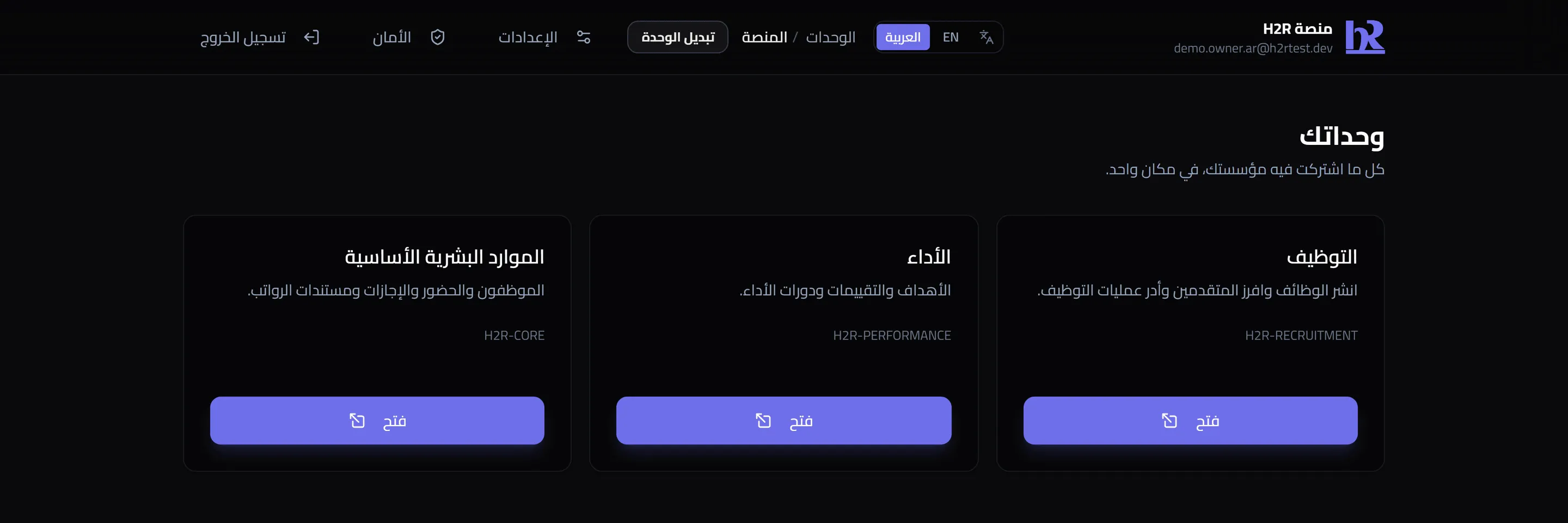
تبدأ المؤسسة الجديدة باشتراك تجريبي في كل وحدة، فتستطيع تجربة كل شيء قبل اختيار الباقات. ويعرض المشغّل حالة الباقة أو الفترة التجريبية على بطاقة كل وحدة، مع تاريخ انتهاء التجربة.
نصيحة: المالك لا تحجبه سياسات الأمان عن مؤسسته، فاستخدم حسابًا شخصيًا ستحتفظ به على المدى البعيد لا حسابًا مؤقتًا.
تحقق قبل المتابعة: يعرض المشغّل وحدات التوظيف والأداء والموارد البشرية الأساسية (Core)، وعلى كل منها حالة باقة أو تجربة بدل عبارة غير مشترك.
الخطوة 3: اضبط اللغة وأسبوع العمل والمنطقة الزمنية والسنة المالية
باختصار: هناك إعدادات مشتركة قليلة تتحكم في احتساب الإجازات والحضور والتقويم والتقارير في كل الوحدات. اضبطها أولًا لتتجنب تصحيح البيانات لاحقًا.
اللغة شخصية. يختار كل شخص لغة واجهته، العربية أو الإنجليزية، من مبدّل اللغة؛ ويُحفظ الاختيار لحسابه ويُستخدم أيضًا في الرسائل وملفات PDF الموجّهة إليه. راجع إعدادات اللغة.
التقويم مشترك على مستوى المؤسسة. افتح إعدادات المؤسسة ثم تبويب أسبوع العمل والتقويم:
- اختر إعدادًا جاهزًا (الاثنين - الجمعة أو الأحد - الخميس (مصر / الخليج) أو السبت - الخميس)، أو حدّد أيام العمل بنفسك. يجب أن تختار من يوم إلى 6 أيام عمل.
- حدّد اليوم الذي يبدأ فيه الأسبوع.
- اختر المنطقة الزمنية (مثل Africa/Cairo).
- اختر الشهر الذي تبدأ فيه السنة المالية.
- راجع المعاينة ثم اضغط حفظ التقويم.
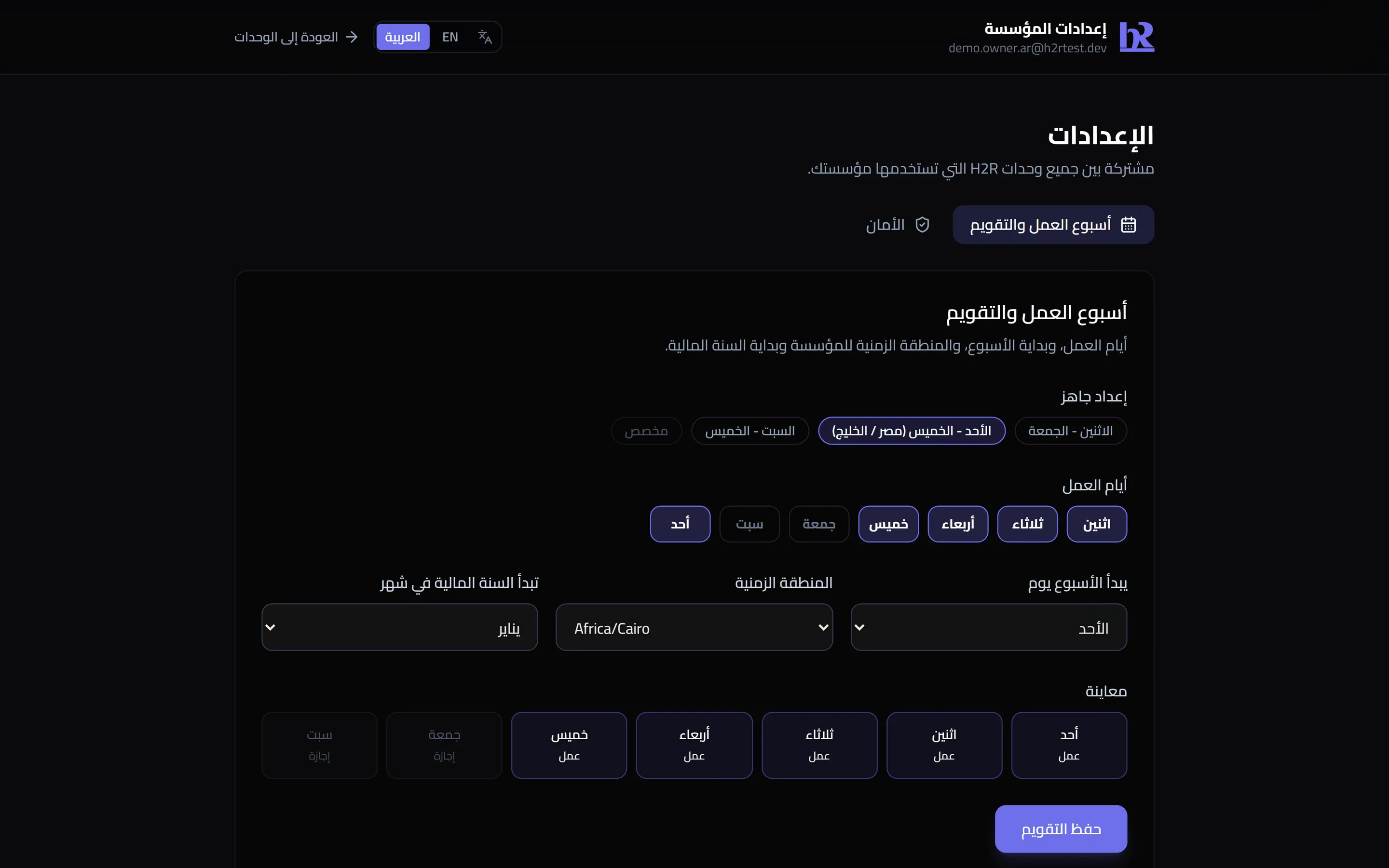
لا يستطيع التعديل إلا المالك أو المسؤول، وغيرهما يرى الإعدادات للقراءة فقط. تعتمد Core هذا الأسبوع في عدّ أيام الإجازة وتسجيل الغياب، إلا إذا حددت وردية الموظف أيام عمل مختلفة له. التفاصيل في أسبوع العمل والتقويم.
تحقق قبل المتابعة: تعرض المعاينة أيام الإجازة الأسبوعية التي تتوقعها، والمنطقة الزمنية مناسبة لمقرّك الرئيسي.
الخطوة 4: فعّل المصادقة الثنائية واضبط سياسة الأمان
باختصار: احمِ حسابك أولًا، ثم قرّر هل تُلزم المؤسسة كلها بالمصادقة الثنائية.
ابدأ بحسابك. افتح إعدادات الأمان واضغط تفعيل، ثم أضف مفتاح الإعداد إلى تطبيق مصادقة على هاتفك. أدخل الرمز المكوّن من 6 أرقام للتأكيد، واحفظ رموز الاسترداد في مكان آمن فهي تظهر مرة واحدة فقط. راجع المصادقة الثنائية.
ثم المؤسسة. من إعدادات المؤسسة افتح تبويب الأمان (وتعرضه Core أيضًا تحت سياسات الأمان):
- فعّل اشتراط التحقق بخطوتين إن أردت إلزام كل مسؤول وعضو به. المالك مستثنى حتى لا تُقفل المؤسسة على أصحابها.
- اضبط اختياريًا أقصى مدة للجلسة (بالساعات)، أو اتركها فارغة لاستخدام الافتراضي.
- اضغط حفظ إعدادات الأمان.
تخبرك الصفحة بعدد الأشخاص الذين سيُمنعون من الدخول إلى أن يفعّلوا المصادقة الثنائية. فإن كنت ما زلت تضيف الناس، فالأسهل غالبًا أن تفعّل الاشتراط بعد انضمام الجميع. قواعد كلمات المرور واحدة على مستوى المنصة ولا تُضبط لكل مؤسسة على حدة. المزيد في سياسة الأمان.
تحقق قبل المتابعة: يظهر حسابك وقد فُعّلت فيه المصادقة الثنائية، وحفظت رموز الاسترداد.
الخطوة 5: راجع الوحدات والباقات
باختصار: تُشترك في كل وحدة على حدة. حدّد الآن ما ستستخدمه لتطابق شاشة المشغّل خطتك.
- ارجع إلى المشغّل وانظر إلى بطاقة كل وحدة: اسم الباقة وحالة التجربة وتاريخ الانتهاء.
- افتح الفوترة للمؤسسة لترى الباقات والإضافات الخاصة بكل وحدة، وقارن ما تتضمنه كل باقة، واشترك عندما تكون جاهزًا.
- تذكّر أن الاشتراك وشراء الإضافات متاحان للمالك أو المسؤول فقط.
لا يلزمك الاشتراك في اليوم الأول: تتيح لك الفترة التجريبية إكمال هذا الدليل كله أولًا. اقرأ الفوترة والباقات وحالة التجربة والاشتراك والتنقل بين الوحدات عندما تكون مستعدًا للقرار.
تحقق قبل المتابعة: تعرف تاريخ انتهاء التجربة لكل وحدة تنوي الاحتفاظ بها.
الخطوة 6: ابنِ هيكل الشركة
باختصار: ينتمي الموظفون إلى فروع وأقسام، فأنشئها أولًا لتصبح إضافة الناس عملية تستغرق ثوانٍ لا دقائق.
افتح Core ثم:
- المؤسسة > بيانات الشركة: أكمل ملف الشركة، بما فيه العملة التي ستستخدمها في الرواتب لاحقًا.
- المؤسسة > الفروع: أضف مكاتبك. القسم يحتاج إلى فرع.
- المؤسسة > الأقسام: اضغط إضافة قسم، وأدخل اسم القسم والرمز المختصر والفرع، وللأقسام الفرعية اختر القسم الأعلى.
- أضف الفرق اختياريًا للمجموعات التي تتقاطع مع الأقسام.
ملاحظة: لا يمكن أرشفة قسم ما دام فيه موظفون نشطون أو أقسام فرعية، فخطّط للشجرة قبل أن تملأها.
تحقق قبل المتابعة: كل قسم تحتاجه موجود بقسمه الأعلى الصحيح، ومرتبط بفرع.
الخطوة 7: أضف موظفيك
باختصار: ملف الموظف هو قلب Core، وبه ترتبط بيانات الحضور والإجازات والرواتب والتقييمات.
- افتح الموظفون > جميع الموظفين واضغط إضافة موظف.
- يعمل النموذج على مراحل: البيانات الأساسية والتعليم والخبرة والشهادات والمهارات والبيانات الشخصية ثم المراجعة. أدخل ما تعرفه الآن، ويمكنك استكمال الباقي لاحقًا.
- أدخل لكل شخص بريد العمل والقسم والمدير المباشر إن وُجد. خط الإدارة هو ما يرسم الهيكل التنظيمي ويوجّه الموافقات.
- المعيَّنون عبر H2R Recruitment يصلون كملفات موظفين تلقائيًا، وما عليك إلا تحديد بريد الشركة ودعوتهم. راجع المرشحون المقبولون يصبحون موظفين.
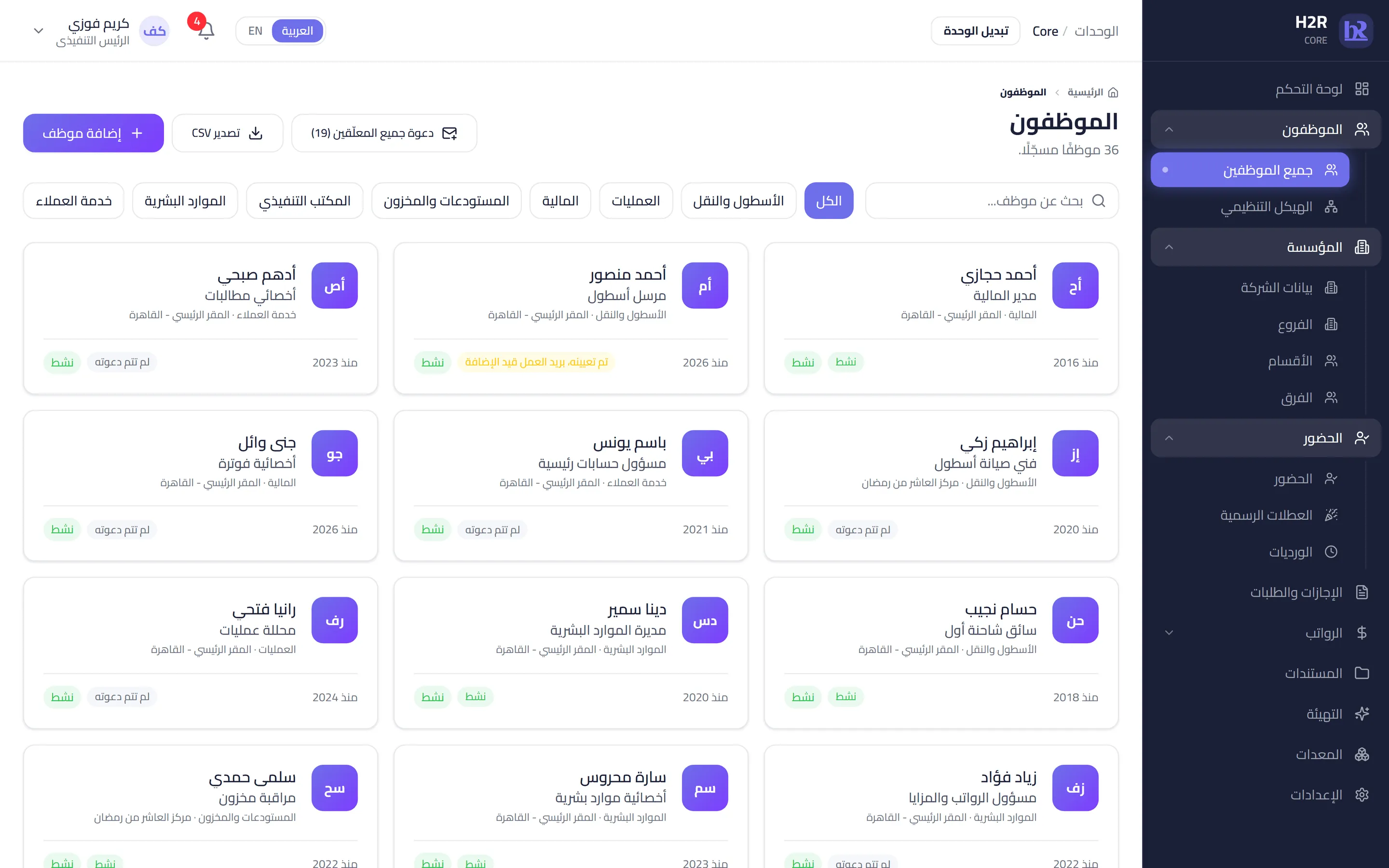
أدخل التسلسل الإداري من الأعلى إلى الأسفل: المالك أولًا، ثم رؤساء الأقسام، ثم بقية الموظفين. الشرح الكامل في إضافة الموظفين.
تحقق قبل المتابعة: عدد الموظفين يطابق عدد العاملين لديكم، ولا يوجد موظف بلا قسم.
الخطوة 8: ادعُ الأشخاص وامنحهم الدور المناسب
باختصار: ملف الموظف ليس حساب دخول. الدعوة تربط الشخص بملفه، والأدوار تحدد ما يراه وما يستطيع فعله.
- من الموظفون افتح ملف شخص وانظر إلى بطاقة الوصول. تعرض بريد الدخول وحالته: لم تتم دعوته أو مدعو أو نشط.
- اضغط إرسال الدعوة. ولدعوة كل من ينتظر دفعة واحدة استخدم دعوة جميع المعلّقين، وهي ترسل بريدًا إلى كل موظف نشط لديه بريد عمل ولا حساب له ولم تُرسل إليه دعوة من قبل.
- يفتح الشخص البريد وينشئ كلمة مرور (أو يسجّل الدخول إن كان لديه حساب) ثم يقبل الدعوة.
- افتح الإعدادات > الأدوار والصلاحيات. كل موظف نشط يحصل تلقائيًا على دور موظف، ومن لديه مرؤوسون مباشرون يصبح مديرًا مباشرًا تلقائيًا. استخدم تعيين دور لأدوار شريك الموارد البشرية ومدير الموارد البشرية ومدير الرواتب ومسؤول النظام، واختر النطاق: الشركة بالكامل أو الفروع أو الأقسام أو الفرق أو موظفون محددون أو خط الإدارة.
مهم: أعطِ صلاحية الرواتب لأقل عدد ممكن من الأشخاص، وافصل دور الرواتب عمّن يعدّل الرواتب حتى تبقى الموافقات ذات معنى. يشرح دليل الرواتب السبب.
مقالات ذات صلة: دعوة الأشخاص والأدوار والوصول.
تحقق قبل المتابعة: تتحول شارات الوصول إلى نشط مع قبول الدعوات، وكل دور عيّنته يظهر بالنطاق الذي قصدته.
الخطوة 9: راجع الهيكل التنظيمي وخطوط الإدارة
باختصار: يُولَّد الهيكل التنظيمي من بياناتك، فهو أسرع وسيلة لاكتشاف الأخطاء.
- افتح الموظفون > الهيكل التنظيمي.
- اقرأ الشجرة من القمة. أي اسم يقف وحده بلا ارتباط ينقصه مدير.
- صحّح الثغرات بتعديل المدير في ملف الموظف ثم حدّث الصفحة. ويمكنك مشاركة الهيكل أو تصديره بصيغة PDF.
راجع الهيكل التنظيمي والمستندات. وإن كنت تنوي استخدام قوائم التهيئة للموظفين الجدد فاقرأ الانضمام وإنهاء الخدمة.
تحقق قبل المتابعة: للشجرة قمة واحدة، ولكل مدير المرؤوسون الذين تتوقعهم.
الخطوة 10: اضبط أنواع الإجازات والعطلات الرسمية
باختصار: سياسة الإجازات تحدد كيف تتراكم الأرصدة ومن يوافق، والعطلات الرسمية تحدد الأيام التي لا تُحتسب.
أنواع الإجازات. افتح الإعدادات > سياسات الإجازات واضغط إضافة نوع إجازة:
- سمِّ النوع (مثل سنوية أو مرضية) واختر الوحدة: أيام، أو ساعات للاستئذان القصير.
- حدّد الرصيد الافتراضي، وهل الإجازة مدفوعة، وهل تتطلب موافقة، وحد الترحيل إلى السنة التالية.
- اختر طريقة الاستحقاق: بلا استحقاق (رصيد ثابت) أو شهري أو سنوي أو عند ذكرى التعيين.
- اختر مستويات الموافقة: مستوى واحد (المدير المباشر) أو مستويان (المدير ثم مدير الموارد البشرية).
تنبّه إلى الإجازات غير المدفوعة، فالمعتمد منها يخفض الراتب في دورة الرواتب. وتسري السياسات على مستوى الشركة كلها.
العطلات الرسمية. افتح الحضور > العطلات الرسمية، واضغط إضافة عطلة، وأدخل الاسم والتاريخ، وحدّدها لفرع معين إن لزم، وفعّل تتكرر سنويًا للعطلات ثابتة التاريخ. أما العطلات المتغيرة التواريخ (كالتي تتبع التقويم الهجري) فأضفها كل عام عند الإعلان عنها.
نصيحة: ينبّهك H2R إذا صادف يوم العطلة يومًا غير عمل أصلًا في أسبوع العمل لديك، فلا تُحتسب مرتين.
مقالات المساعدة: طلبات الإجازة والموافقات والورديات والعطلات.
تحقق قبل المتابعة: يستطيع موظف فتح الإجازات والطلبات فيرى أنواع الإجازات التي أنشأتها ورصيدًا لكل نوع.
الخطوة 11: أنشئ الورديات وعيّنها
باختصار: تحدد الوردية ساعات العمل ومهلة السماح والعمل الليلي، وتغذّي الحضور والتأخير والعمل الإضافي.
- افتح الحضور > الورديات واضغط وردية جديدة.
- أدخل اسم الوردية ووقت البداية ووقت النهاية وأيام العمل ومهلة السماح (بالدقائق).
- فعّل جعلها الوردية الافتراضية للوردية التي يعمل بها أكثر الموظفين، ووردية ليلية لجداول الليل، فالرواتب تعاملها بشكل مختلف في العمل الإضافي.
- اضغط تعيين وردية لإسناد وردية إلى موظف من تاريخ بداية معيّن. تعيين وردية جديدة يغلق التعيين المفتوح السابق في اليوم الذي يسبقها.
تحقق قبل المتابعة: لكل موظف وردية، وتسجيل حضور تجريبي يُظهر وقت البدء المتوقع الصحيح.
قائمة التحقق النهائية
- أُنشئ الحساب وأُكّد البريد وفُعّلت المصادقة الثنائية وحُفظت رموز الاسترداد
- أُنشئت المؤسسة وأنت مالكها
- حُفظ أسبوع العمل والمنطقة الزمنية والسنة المالية
- اتُّخذ قرار سياسة الأمان (اشتراط المصادقة الثنائية ومدة الجلسة)
- روجعت الوحدات وتواريخ التجربة
- أُنشئت بيانات الشركة والفروع والأقسام
- أُضيف الموظفون ببريد العمل والقسم والمدير
- أُرسلت الدعوات وقُبلت، وعُيّنت الأدوار بالنطاق الصحيح
- للهيكل التنظيمي قمة واحدة ولا يوجد موظفون منفصلون عنه
- ضُبطت أنواع الإجازات والعطلات
- أُنشئت الورديات وعُيّنت
ماذا بعد؟
بعد أن يكتمل الأساس، فالخطوة الأعلى فائدة هي الرواتب. اتبع دليل شغّل أول دورة رواتب لإعداد هياكل الرواتب وإتمام أول دورة معتمدة. وإن كنت تريد متابعة الأهداف والأداء فدليل أنشئ أول دورة تقييم يبني على بيانات الموظفين نفسها.
وإذا بدا لك شيء مختلفًا عمّا ورد هنا، تواصل مع الدعم واذكر اسم الصفحة وما كنت تتوقع أن تراه.
أسئلة يطرحها القرّاء
هل يجب أن أنهي كل الخطوات في جلسة واحدة؟
لا. يُحفظ كل ما تُدخله أولًا بأول، ويمكنك التوقف بعد أي خطوة. المهم هو الترتيب لا السرعة: الإعدادات أولًا، ثم الهيكل، ثم الموظفون، ثم الإجازات والورديات.
هل أستطيع تغيير أسبوع العمل أو المنطقة الزمنية أو بداية السنة المالية لاحقًا؟
نعم. يستطيع المالك أو المسؤول تعديلها في أي وقت من إعدادات المؤسسة. وتقرأ وحدة Core أسبوع العمل من Platform خلال دقائق، أو فورًا إذا حدّثتها من صفحة الإعدادات في Core.
ماذا لو لم يكن لدى بعض الموظفين بريد عمل بعد؟
يمكنك إضافة ملف الموظف مع ذلك، لكن لا يمكن دعوته لتسجيل الدخول قبل أن يُسجَّل بريد العمل في ملفه. أضف البريد لاحقًا ثم أرسل الدعوة.
هل يحتاج كل موظف إلى حساب في H2R؟
ليس بالضرورة. يمكن أن يوجد ملف الموظف دون حساب دخول. امنح حسابات للأشخاص الذين يحتاجون إلى تسجيل الحضور أو طلب الإجازات أو الاطلاع على قسائم الراتب أو اعتماد الطلبات.