
يقودك هذا الدليل خلال أول دورة رواتب في H2R Core، من التجهيز الذي يتم مرة واحدة إلى نشر القسائم. تسير الدورة في مسار ثابت: إنشاء، ثم احتساب، ثم موافقة، ثم نشر، ثم تحديد الكشف كمدفوع. ويمكن اكتشاف معظم الأخطاء قبل مرحلة الموافقة، ولذلك يخصص الدليل جزءًا كبيرًا للتجهيز والفحص.
مهم: يحتسب H2R الرواتب وفق القواعد التي تضبطها أنت، ولا يقدّم استشارة ضريبية أو قانونية. شرائح الضريبة ونسب التأمين الاجتماعي والاستحقاقات القانونية تختلف من بلد إلى آخر وتتغير بمرور الوقت، فتأكد من كل نسبة وقاعدة مع محاسب الشركة أو مستشارها القانوني قبل الاعتماد على أي دورة رواتب.
تحتاج إلى مؤسسة أضفتَ إليها الموظفين بالفعل. وإن لم تفعل بعد فابدأ بدليل جهّز مؤسستك في H2R خلال عصر يوم واحد. خصّص نحو ساعتين للدورة الأولى، يذهب معظمها في التجهيز.
الخطوة 1: حدّد من يفعل ماذا
باختصار: الرواتب بيانات حساسة، فقرّر قبل أي نقرة من يُعدّ الكشف ومن يعتمده.
يطبّق H2R الفصل بين المهام افتراضيًا: من احتسب الكشف لا يعتمده بنفسه. وهذه ضمانة مفيدة، لأن عينًا ثانية تراجع الإجماليات قبل أن يخرج المال.
- اختر شخصًا يُعدّ الكشف، وغالبًا من الموارد البشرية أو المالية، وشخصًا آخر يعتمده، كالمدير المالي أو المالك.
- افتح الإعدادات > الأدوار والصلاحيات وامنح من يُعدّ الكشف دور مدير الرواتب. هذا الدور يملك دورات الرواتب مع رؤية محدودة لبيانات الموارد البشرية. استخدم تعيين دور واختر النطاق.
- تأكد أن المعتمِد يملك صلاحية الرواتب بالمستوى الذي يتيح الموافقة.
نصيحة: إذا كنت تتولى الرواتب بمفردك فيمكن للمالك أو المسؤول إيقاف هذا الضابط في الخطوة 2. وتبقى كل موافقة مسجّلة في سجل التدقيق، فيبقى لديك أثر حتى لو فعل شخص واحد كل شيء. يشرح مقال الفصل بين المهام في الفرق الصغيرة المفاضلة بين الخيارين.
تحقق قبل المتابعة: تستطيع تسمية من يُعدّ ومن يعتمد، وكلاهما يفتح الرواتب من قائمة Core.
الخطوة 2: اضبط إعدادات الرواتب (واستفد من القيم المقترحة لمصر)
باختصار: تحتفظ «إعدادات الرواتب» بالمعاملات التي يعتمد عليها كل احتساب. وإن كانت شركتك في مصر فيستطيع H2R ملء النموذج بأرقام مقترحة كي لا تبدأ من صفحة فارغة.
افتح الإعدادات > إعدادات الرواتب. أهم الحقول:
- أيام العمل / الشهر: المقسوم عليه في استقطاع الإجازة غير المدفوعة. هذا إعداد يدوي، وتغيير أسبوع العمل لا يغيّره.
- التقريب، ومعاملات العمل الإضافي للأيام العادية والعطلات والعمل الليلي.
- التأمين الاجتماعي: حصة الموظف وحصة الشركة، مع الحدين الأدنى والأقصى للراتب الخاضع للتأمين.
- الإعفاء الشخصي (سنويًا) وشرائح الضريبة وتُدخل كحدود مكافئة شهريًا.
- السماح لنفس الشخص باحتساب كشف الرواتب واعتماده: معطّل افتراضيًا.
لتبدأ من القيم المقترحة لمصر اضغط تحميل القيم الافتراضية لمصر. سيذكّرك شريط تنبيه بأن القيم حُمّلت ولم تُحفظ بعد. راجع كل حقل، وصحّح ما لا يطابق الأرقام الرسمية الحالية، ثم اضغط حفظ الإعدادات.
مهم: القيم المقترحة نقطة بداية توضيحية وليست بيانًا موثّقًا بالقانون الحالي. اطلب من محاسبك تأكيد كل رقم، وراجعها كلما تغيرت القواعد.
وتضم الصفحة نفسها سياسة اختيارية لنهاية الخدمة، وهي معطّلة افتراضيًا وتُضبط وفق سياستك أو التزامك القانوني. تظهر الاقتراحات لاحقًا في الرواتب > نهاية الخدمة للمراجعة، وهي صراحةً ليست قرارًا قانونيًا.
تحقق قبل المتابعة: حُفظت الإعدادات بأرقام أكّدها محاسبك، وخيار الاعتماد الذاتي مضبوط كما تريد.
الخطوة 3: أنشئ هيكل راتب لكل موظف
باختصار: بلا هيكل راتب لا يوجد بند أجر. يحمل الهيكل الراتب الأساسي والبدلات والاستقطاعات الخاصة بالشخص.
- افتح الموظفون > جميع الموظفين واختر موظفًا.
- في لوحة هيكل الراتب اضغط إنشاء هيكل.
- أدخل الراتب الأساسي ودورية الصرف والعملة وتاريخ يسري من.
- تحت المكوّنات اضغط إضافة مكوّن لكل بدل أو استقطاع. اختر الفئة (استحقاق أو استقطاع) والنوع: مبلغ ثابت، أو نسبة من الراتب الأساسي، أو نسبة من الإجمالي.
- حدّد لكل مكوّن هل هو خاضع للضريبة وخاضع للتأمين بحسب توجيه محاسبك، ثم اضغط حفظ الهيكل.
وعند تغيّر الأجر استخدم إصدار جديد بدل تعديل الماضي. الهيكل الجديد بتاريخ سريان اليوم أو بعده يغلق الهيكل السابق في اليوم الذي يسبقه، ويحتفظ السجل بكل الإصدارات.
تحقق قبل المتابعة: لكل موظف سيُصرف له راتب هذا الشهر هيكل راتب فعّال. الموظف بلا هيكل تظهر في قسيمته عبارة «لا يوجد هيكل راتب فعّال».
الخطوة 4: اضبط قواعد الاستقطاع
باختصار: الاستقطاعات إما قواعد نسبية تنطبق تلقائيًا، وإما مبالغ ثابتة تسجّلها لشخص واحد وشهر واحد.
افتح الرواتب > الاستقطاعات:
- تحت القواعد النسبية اضغط إضافة قاعدة. أعطها اسمًا ونسبة وشرطًا: إما أن تنطبق دائمًا، أو عندما يتجاوز التأخر عن الحضور عددًا من الدقائق. حدّد هل تنطبق على جميع الموظفين أو نوع موظف أو قسم معين.
- تحت الاستقطاعات الثابتة اضغط إضافة استقطاع ثابت لتسجّل مبلغًا لموظف وشهر مع السبب، كاستبدال معدّة تالفة.
- إن كانت القاعدة قد استُخدمت في كشف محتسب فعطّلها بدل أن تحذفها.
اكتب القاعدة بعبارات واضحة في خانتَي الاسم والسبب. فبعد شهور ستحتاج أنت أو المدقق إلى فهمها دون أن تسأل أحدًا.
تحقق قبل المتابعة: كل قاعدة واستقطاع ثابت يظهر بالمستهدفين الصحيحين وحالة نشطة.
الخطوة 5: تأكد من سلامة مدخلات الحضور والإجازات
باختصار: يقرأ الاحتساب بيانات الحضور والإجازات مباشرة، فالمدخلات الخاطئة تعني راتبًا خاطئًا. صحّحها قبل إنشاء الكشف.
يأخذ H2R من بيانات Core عن شهر الرواتب ما يلي:
- العمل الإضافي من سجلات الحضور مقارنةً بالوردية المعيَّنة، وفق معاملاتك العادية والعطلات والليل.
- دقائق التأخر من وقت تسجيل الحضور مقابل بداية الوردية مضافًا إليها مهلة السماح، وتغذّي أي قاعدة تأخر.
- الإجازة غير المدفوعة من الإجازات المعتمدة التي نوعها غير مدفوع، محصورة في الأيام الواقعة داخل الفترة.
لذلك قبل تشغيل الرواتب:
- افتح الحضور وراجع الشهر بحثًا عن تسجيلات حضور ناقصة أو استثناءات.
- افتح الإجازات والطلبات وتأكد أن كل طلب معلّق عن الشهر قد اعتُمد أو رُفض، وأن أنواع الإجازات محدَّدة بدقة كمدفوعة أو غير مدفوعة.
- راجع العطلات الرسمية والورديات للشهر: الورديات الليلية والافتراضية والعطلات كلها تغيّر العمل الإضافي.
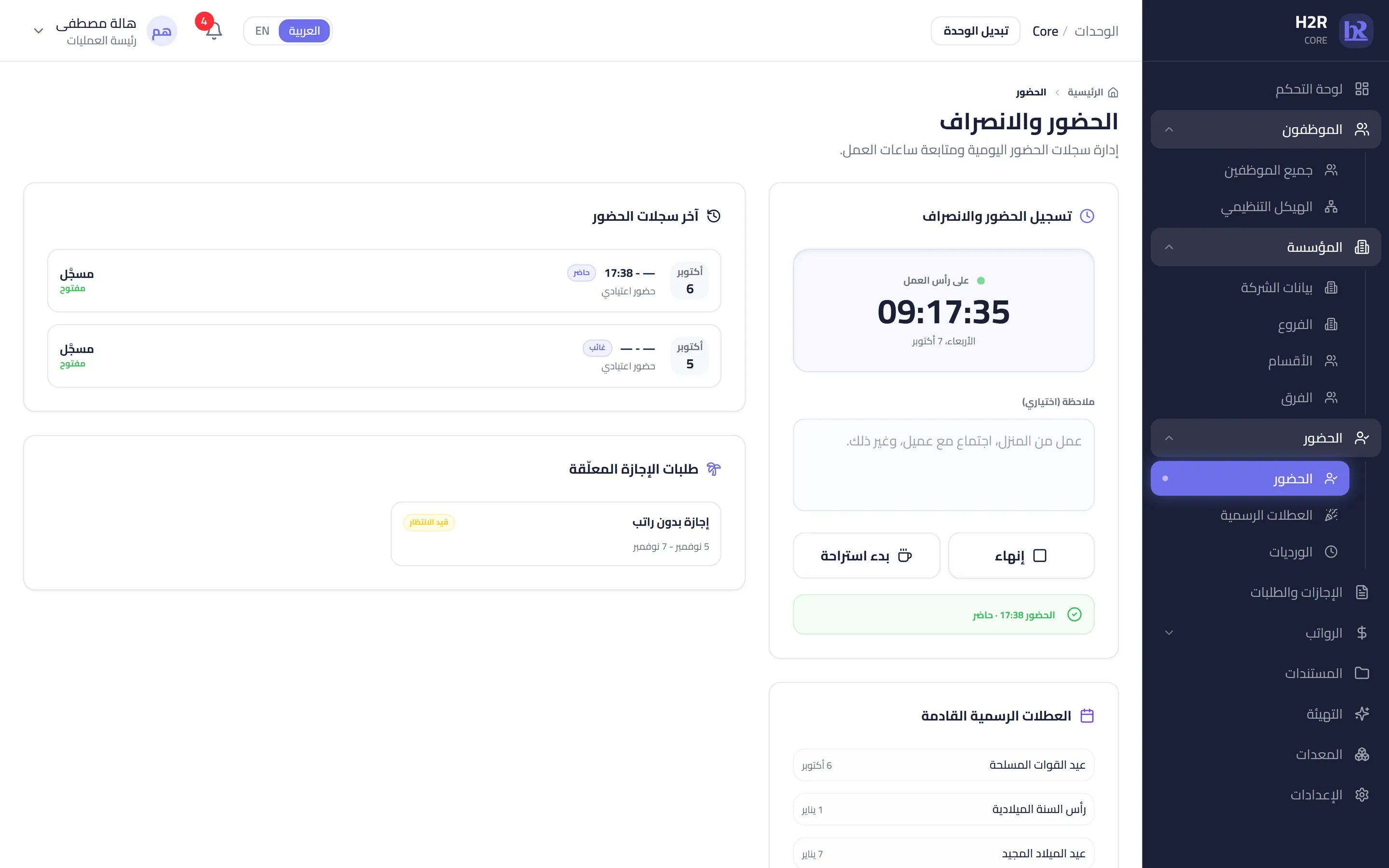
مقالات ذات صلة: تسجيل الحضور والانصراف وطلبات الإجازة والموافقات والورديات والعطلات.
تحقق قبل المتابعة: لا طلبات إجازة معلّقة عن الشهر، وقد حُلّت استثناءات الحضور.
الخطوة 6: أنشئ دورة الرواتب
باختصار: الدورة تمثّل فترة صرف واحدة. إنشاؤها سريع ولا ينتج سوى مسودة.
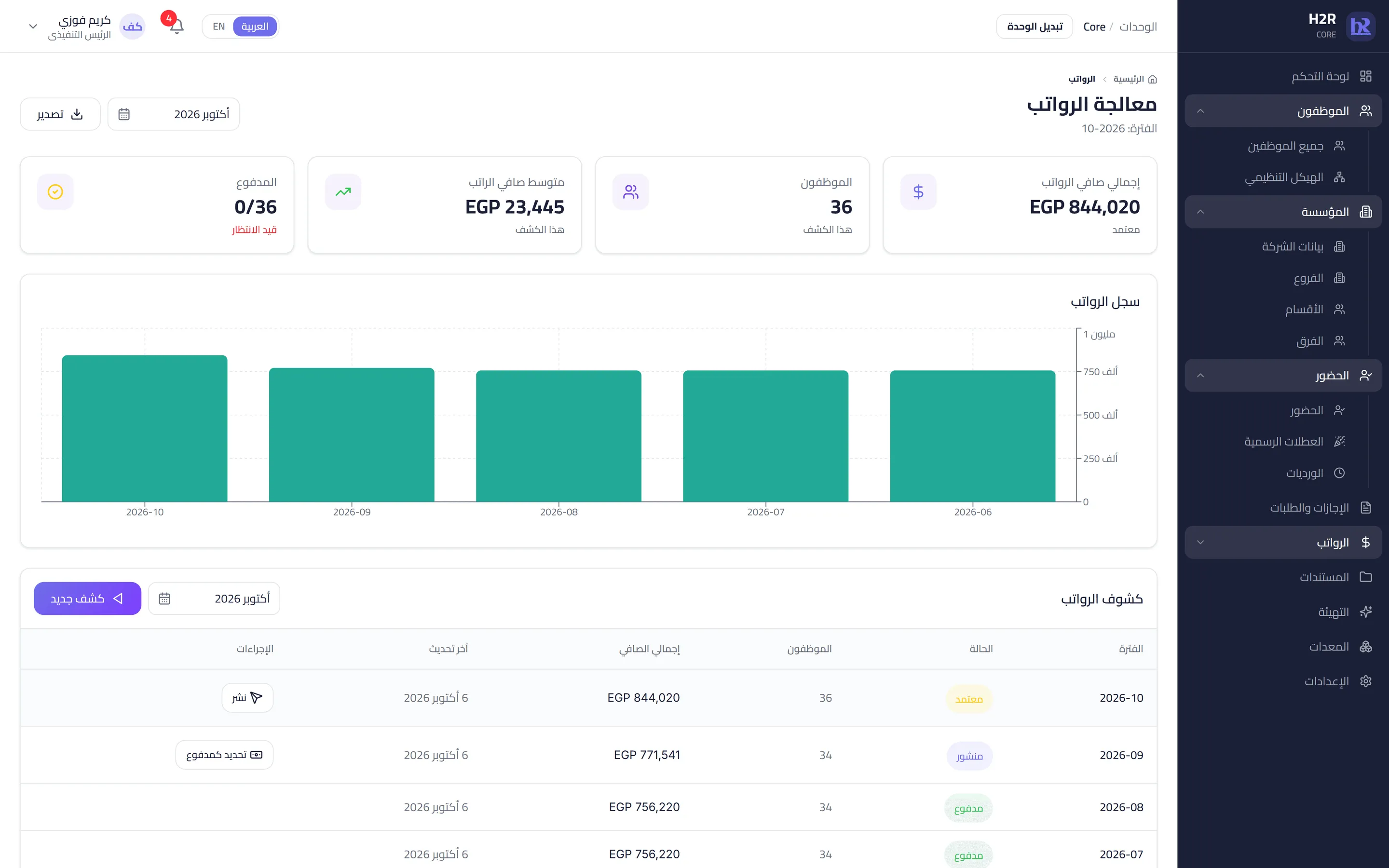
- افتح الرواتب > معالجة الرواتب.
- في قسم كشوف الرواتب اختر الشهر واضغط كشف جديد.
- يظهر الكشف في القائمة بحالة مسودة.
كشف واحد لكل فترة يُبقي السجل نظيفًا. وإن اخترت شهرًا خاطئًا فيمكنك إلغاء الكشف ما دام مسودة أو محتسبًا ثم إنشاء الصحيح.
تحقق قبل المتابعة: يعرض الكشف الفترة التي تقصد صرفها.
الخطوة 7: احتسب الكشف وراجع الأرقام
باختصار: الاحتساب ينشئ قسيمة لكل موظف، وهذه أهم مرحلة مراجعة في العملية كلها.
- في صف الكشف اضغط احتساب. تصبح الحالة محتسب وتُنشأ قسيمة لكل موظف.
- اختر الكشف لتظهر قسائم الراتب: الموظف والإجمالي والاستقطاعات والصافي.
- افتح بعض القسائم واقرأ كل بند. يشرح عمود الأساس كل مبلغ، مثل أيام الحضور أو نسبة من الأساسي أو الإجمالي أو الأيام غير المدفوعة أو دقائق التأخر.
- إن وجدت خطأ فعالج سببه (هيكل راتب أو قاعدة أو طلب إجازة أو سجل حضور) ثم اضغط إعادة الاحتساب. إعادة الاحتساب تستبدل قسائم الكشف.
ما تفحصه:
- هل عدد الموظفين يطابق من تتوقع صرف رواتبهم؟
- هل توجد صافيات صفرية أو منخفضة جدًا؟ ابحث عن هيكل راتب ناقص أو إجازة غير مدفوعة.
- افحص ثلاثة أشخاص عينةً: موظفًا لديه عمل إضافي، وآخر لديه إجازة بدون راتب، وثالثًا لديه بدل مخصّص.
- قارن صافي الإجمالي بالشهر الماضي حين يتوفر، واسأل عن كل فرق كبير.
ملاحظة: يُحتسب التأمين الاجتماعي وضريبة الدخل من إعداداتك. فإذا بدا رقم غريبًا فالسبب في الغالب قيمة في الإعدادات، فارجع إلى الخطوة 2 مع محاسبك.
تحقق قبل المتابعة: تستطيع تفسير إجمالي الصافي وأي قيمة شاذة.
الخطوة 8: اعتمد الكشف
باختصار: الموافقة هي نقطة الضبط. لا يُعتمد إلا كشف في حالة محتسب، وافتراضيًا لا يعتمده إلا شخص غير من احتسبه.
- يفتح المعتمِد الرواتب > معالجة الرواتب، ويختار الكشف، ويراجع الإجماليات وعينة من القسائم بمعزل عن مُعِدّ الكشف.
- يضغط موافقة. تصبح الحالة معتمد.
إذا حاول من احتسب الكشف أن يعتمده فسيرفض H2R ويطلب منه معتمِدًا آخر، أو تفعيل خيار «نفس الشخص» في إعدادات الرواتب. وإن فعّلت هذا الخيار لأنك تعمل بمفردك فتوقّف قليلًا وراجع الكشف كأن غيرك أعدّه.
تختفي أزرار الاحتساب وإعادته والإلغاء بعد الاعتماد، فلا تعتمد إلا حين تتأكد.
تحقق قبل المتابعة: تظهر الحالة معتمد والموافقة منسوبة إلى الشخص الصحيح.
الخطوة 9: انشر القسائم ليراها الموظفون
باختصار: النشر يتيح القسائم للموظفين ويقفل الفترة.
- اضغط نشر على الكشف المعتمد. تصبح كل قسائمه منشورة وتُقفل الفترة.
- يصل إلى الموظفين إشعار بتوفر القسيمة. يفتح كل منهم قسائم راتبي فيرى آخر صافٍ له وكل الأشهر المنشورة، ويعرض المستحقات والخصومات، ويضغط تنزيل ملف PDF.
- بصفتك مُعِدّ الكشف يمكنك تنزيل قسيمة PDF من قائمة قسائم الراتب الخاصة بالكشف.
تصدر ملفات PDF بالعربية أو الإنجليزية بحسب لغة من ينزّلها (وإلا فلغة الموظف المفضلة)، وتظهر الأرقام بالأرقام الغربية. التفاصيل في قسائم الراتب.
ملاحظة: مساهمات صاحب العمل، مثل حصة الشركة في التأمين الاجتماعي، تظهر في قسم للعلم فقط في القسيمة. تُعرض للشفافية ولا تُخصم من صافي الموظف.
تحقق قبل المتابعة: أكّد موظف واحد أنه يستطيع فتح قسيمته وتنزيلها.
الخطوة 10: حدّد الكشف كمدفوع وأغلق الدائرة
باختصار: بعد إتمام التحويل البنكي أو الدفع النقدي خارج H2R، سجّل ذلك ليكتمل سجل الدورة.
- نفّذ الدفع عبر البنك أو آلية الدفع لديكم. يُعدّ H2R القسائم وينشرها، لكنه لا ينقل الأموال.
- اضغط تحديد كمدفوع على الكشف المنشور. تصبح الحالة مدفوع.
- احتفظ بسجل موجز يوضح من أعدّ ومن اعتمد ومتى، وأي تعديلات أجريتها. فالكشف بتواريخ احتسابه واعتماده ونشره ودفعه هو أثر التدقيق لديك.
وبخصوص من تركوا العمل، افتح الرواتب > نهاية الخدمة لمراجعة المبالغ المقترحة لمكافأة نهاية الخدمة. اعتماد أحدها ينشئ استحقاقًا لمرة واحدة في فترة الموظف الأخيرة، ورفضه لا يؤثر في الرواتب إطلاقًا. وهنا أيضًا أكّد سياستك مع مستشارك القانوني.
تحقق قبل المتابعة: حالة الكشف مدفوع، وموعد الشهر التالي مدوَّن في جدولك.
قائمة التحقق لأول دورة رواتب
- اختيار من يُعدّ ومن يعتمد وتعيين الأدوار
- مراجعة إعدادات الرواتب مع المحاسب وحفظها
- هيكل راتب فعّال لكل موظف سيُصرف له
- مراجعة قواعد الاستقطاع والاستقطاعات الثابتة
- حلّ استثناءات الحضور والبتّ في طلبات الإجازة
- إنشاء الكشف عن الشهر الصحيح
- الاحتساب ومراجعة الإجماليات وعينة من القسائم
- الاعتماد من شخص مختلف (أو منك عن وعي في وضع الفريق الصغير)
- النشر وفتح موظف لقسيمته
- تحديد الكشف كمدفوع بعد إتمام الدفع
ماذا بعد؟
ضع موعد الدورة التالية في تقويمك وكرّر الخطوات من 5 إلى 10، أما الخطوات من 1 إلى 4 فلا تتغير إلا إذا تغيرت قواعدكم أو أشخاصكم. وللرجوع إلى معاني الحالات اقرأ دورة حياة مسيّر الرواتب، وإن كان شخص واحد يتولى الرواتب فاقرأ إعدادات الموافقات للفرق الصغيرة. ولقياس أداء الفريق انتقل إلى دليل أنشئ أول دورة تقييم.
أسئلة يطرحها القرّاء
لماذا لا أستطيع اعتماد كشف الرواتب الذي احتسبته للتو؟
افتراضيًا لا يجوز لمن احتسب الكشف أن يعتمده، وهذا هو الفصل بين المهام. اطلب من شخص آخر مخوَّل أن يعتمده، أو إن كان شخص واحد يتولى الرواتب بمفرده فيمكن للمالك أو المسؤول السماح لنفس الشخص بالاحتساب والاعتماد من إعدادات الرواتب. وتبقى كل موافقة مسجّلة.
هل أرقام القيم المقترحة لمصر صحيحة قانونيًا؟
اعتبرها نقطة بداية مقترحة فقط. لا يُحفظ شيء قبل أن تراجع النموذج وتحفظه، والنسب والقواعد تتغير. تأكد من كل رقم مع محاسبك أو مستشارك القانوني قبل الاعتماد عليه.
هل أستطيع إعادة الاحتساب بعد الاعتماد؟
تظهر خيارات الاحتساب وإعادة الاحتساب والإلغاء فقط ما دام الكشف في حالة مسودة أو محتسب، ولذلك تهمّ المراجعة قبل الاعتماد. وبعد الاعتماد يتقدم الكشف إلى النشر ثم الدفع.
متى يرى الموظفون قسائم رواتبهم؟
عند نشر الكشف. يفتح كل موظف حينها «قسائم راتبي» ويرى كل البنود وينزّل ملف PDF، ويصله إشعار بتوفر القسيمة.