
تسجيل الحضور وطلب الإجازة وقسائم الراتب على الجوال
كيف يستخدم الموظف تطبيق H2R Core للجوال: تسجيل الحضور والانصراف، ومراجعة السجل، وطلب تصحيح، وطلب إجازة، ومعرفة الرصيد، وفتح قسيمة الراتب.
آخر تحديث:
يشرح هذا المقال استخدام الموظف لتطبيق H2R Core للجوال. إن لم يكن التطبيق لديك بعد فابدأ من طريقة طلبه. يضم الشريط السفلي: الرئيسية والحضور والإجازات والإشعارات والمزيد، ويرى المديرون أيضًا الفريق.
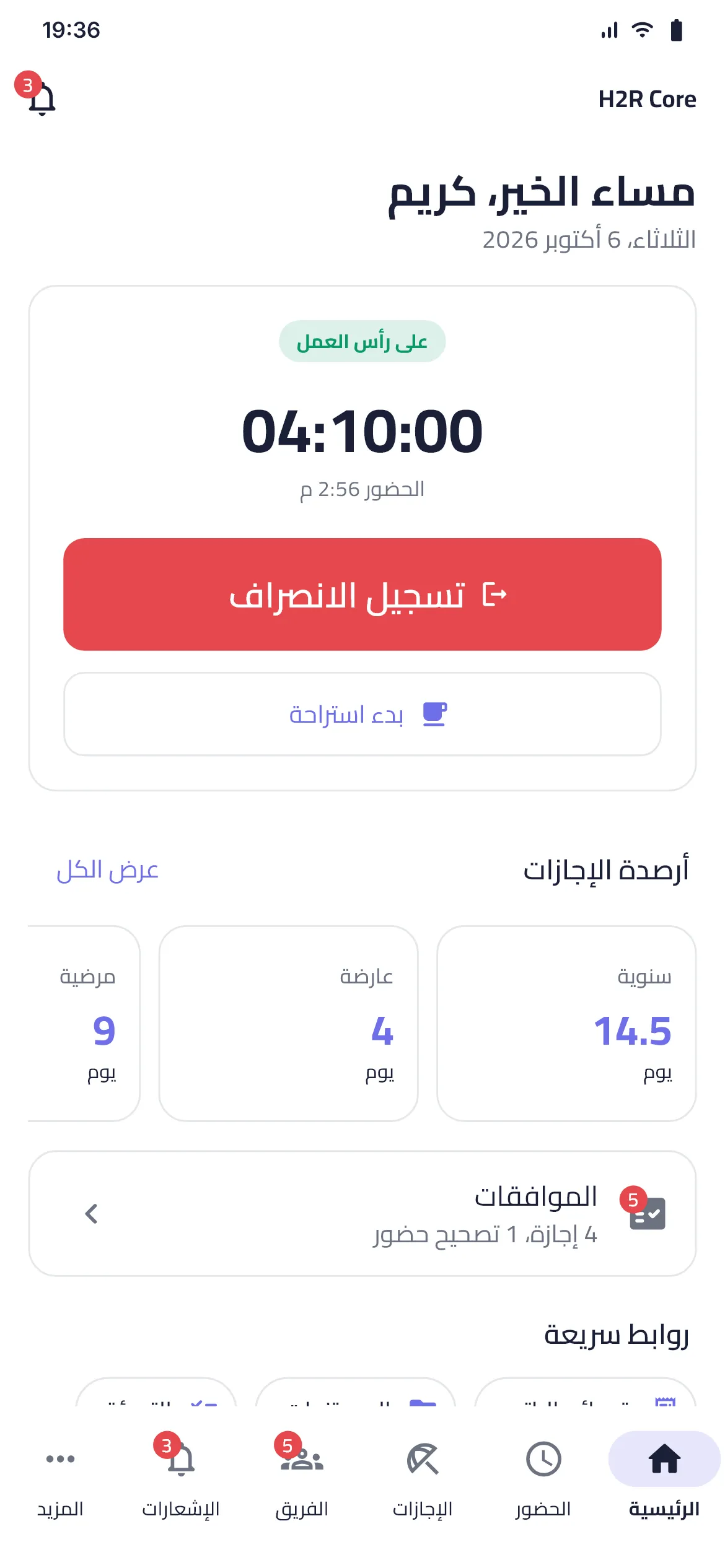
الشاشة الرئيسية
تعرض الرئيسية تحية الصباح أو المساء وحالة اليوم وأرصدة إجازاتك ومهامك القادمة وروابط سريعة. اضغط عرض الكل لفتح القائمة الكاملة خلف أي بطاقة.
تسجيل الحضور والانصراف
- افتح الحضور.
- اضغط تسجيل الحضور عند بدء العمل. تظهر حالتك “على رأس العمل” مع وقت الدخول.
- للاستراحة اضغط بدء استراحة، ثم إنهاء الاستراحة عند العودة.
- في نهاية اليوم اضغط تسجيل الانصراف وأكّد. يمكنك إضافة ملاحظة اختيارية.
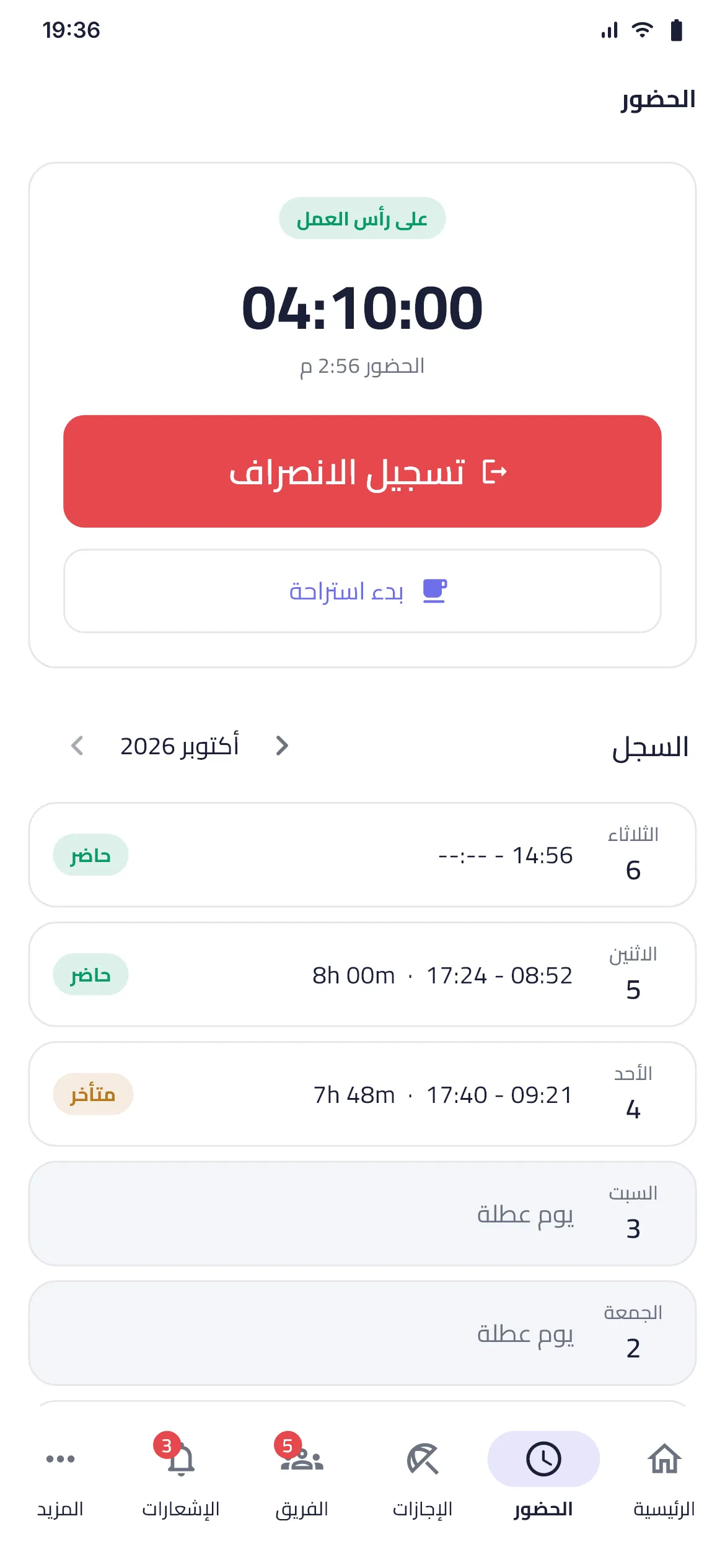
تحت زر التسجيل يظهر السجل الشهري بحالة كل يوم، مثل حاضر أو متأخر أو نصف يوم أو غائب أو في إجازة أو إجازة رسمية. وتتبع أيام العمل أسبوع العمل والورديات المحددة في مؤسستك.
تصحيح تسجيل خاطئ
إذا كان وقت الدخول أو الخروج خاطئًا فافتح اليوم من السجل واضغط طلب تصحيح. عدّل الوقت الخاطئ واكتب السبب ثم اضغط إرسال الطلب. بعدها يوافق مديرك أو الموارد البشرية أو يرفض. لا يمكنك الموافقة على تصحيح خاص بك، ولا يمكن تصحيح فترة رواتب نُشرت بالفعل.
الإجازات
افتح الإجازات لترى أرصدة الإجازات وطلباتي مع حالة كل طلب: قيد الانتظار أو موافق عليه أو مرفوض أو ملغى.
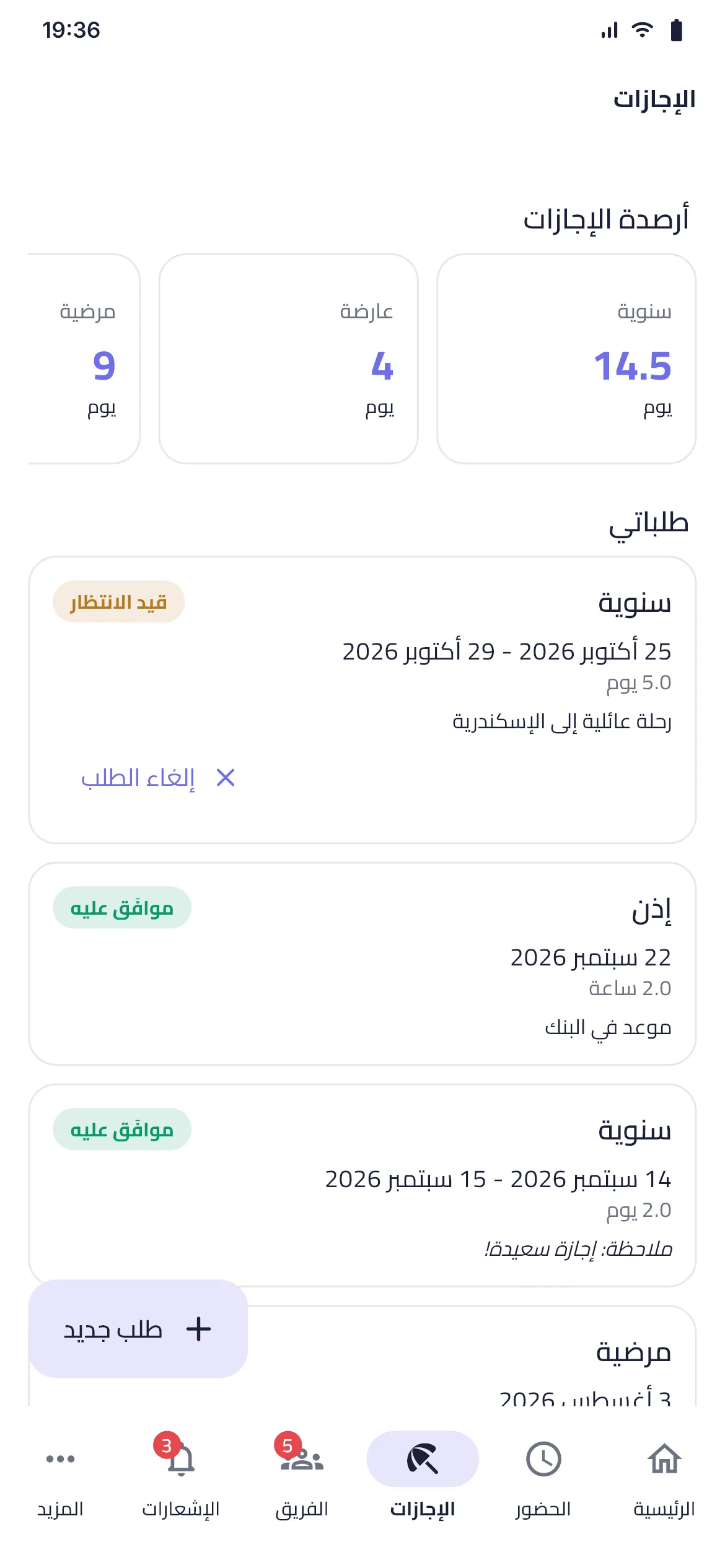
لطلب إجازة:
- اضغط طلب جديد.
- اختر نوع الإجازة والتاريخين من وإلى. يمكنك جعل اليوم الأول أو الأخير نصف يوم، وبعض الأنواع تسمح بالإجازة بالساعات في يوم واحد.
- يعرض التطبيق عدد الأيام التي سيستهلكها الطلب ورصيدك بعده، وينبّهك إذا تجاوز الطلب رصيدك المتاح.
- اكتب سببًا إن أردت، ثم اضغط إرسال الطلب.
يمكنك سحب الطلب المعلّق بالضغط على إلغاء الطلب، فيعود الرصيد. وإن ترك المدير ملاحظة عند قراره فستراها على الطلب.
قسائم الراتب
افتح المزيد ثم قسائم الراتب. تعرض كل قسيمة صافي الفترة. افتحها لترى إجمالي الراتب وإجمالي الاستقطاعات وصافي الراتب، أو اضغط فتح ملف PDF لعرض الملف ومشاركته.
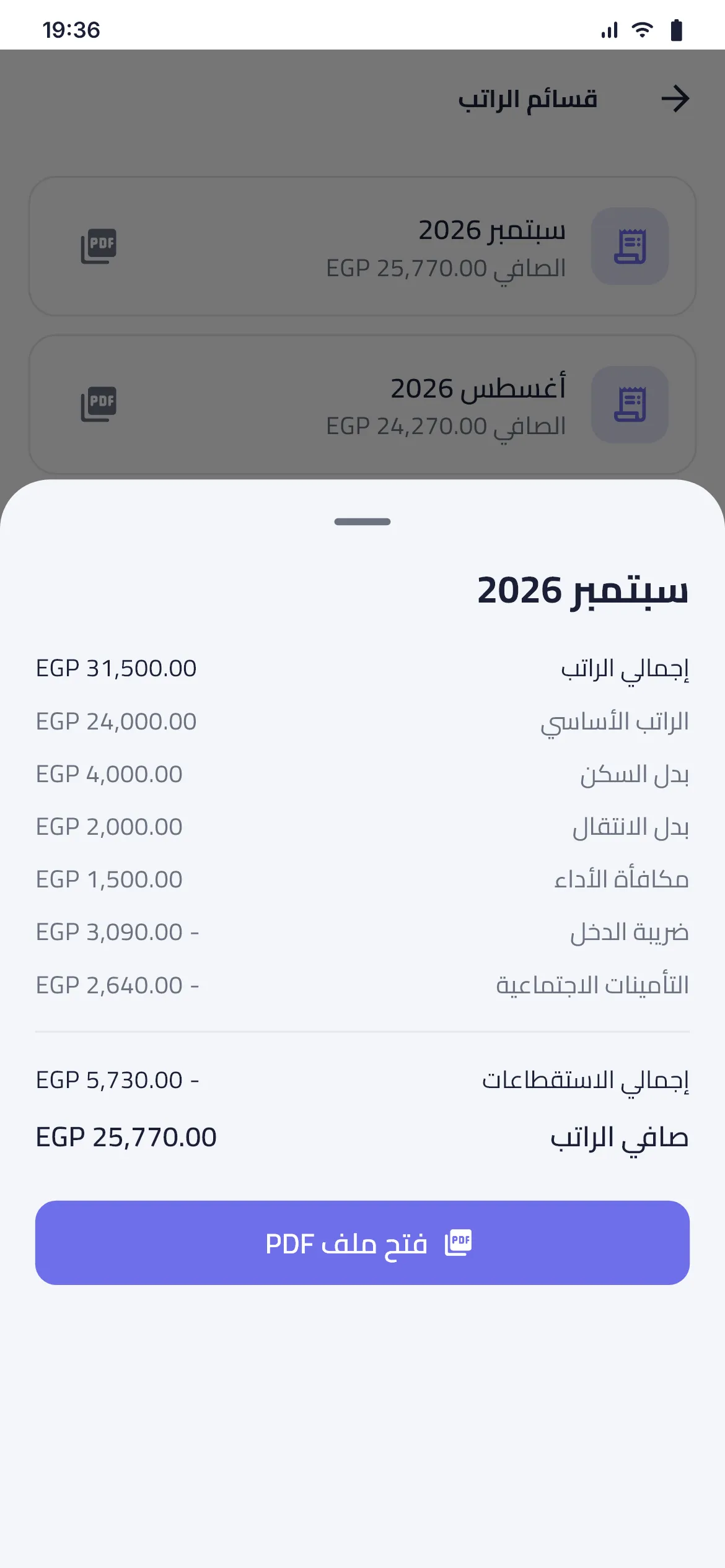
ملاحظة: لا تظهر القسائم إلا بعد أن تنشر مؤسستك دورة الرواتب. وأي استفسار عن مبلغ يُوجَّه إلى الموارد البشرية أو فريق الرواتب.
الملف الشخصي والإعدادات
من المزيد تستطيع أيضًا فتح الملف الشخصي لتحديث بيانات التواصل وجهة الاتصال في الطوارئ، والإعدادات لتغيير اللغة (العربية أو الإنجليزية) والمظهر. وهناك أيضًا المستندات وقائمة مهام التهيئة.
نصيحة: عند انقطاع الإنترنت يعرض التطبيق البيانات المحفوظة ويخبرك بذلك، لكن تسجيل الحضور وغيره من الإجراءات يحتاج إلى اتصال.
أسئلة يطرحها القرّاء
ماذا لو نسيت تسجيل الانصراف؟
افتح سجل الحضور، واختر اليوم المعني، ثم اضغط طلب تصحيح. أدخل الوقت الصحيح مع السبب، ثم يوافق عليه مديرك أو الموارد البشرية أو يرفضه.
لماذا لا أرى أي قسيمة راتب؟
تظهر القسائم بعد أن تنشر مؤسستك دورة الرواتب. وإلى ذلك الحين تعرض الشاشة أنه لا توجد قسائم بعد.
هل كان هذا المقال مفيدًا؟
أخبرنا في سطر واحد بما كان ناقصًا لنحسّن المقال.
مقالات ذات صلة
ما زلت تحتاج إلى مساعدة؟
أرسل لنا ما كنت تحاول إنجازه والشاشة التي أنت عليها.
تواصل مع الدعم